


Anleitung für Studierende
So arbeiten Sie mit JurAkadabra Campus.
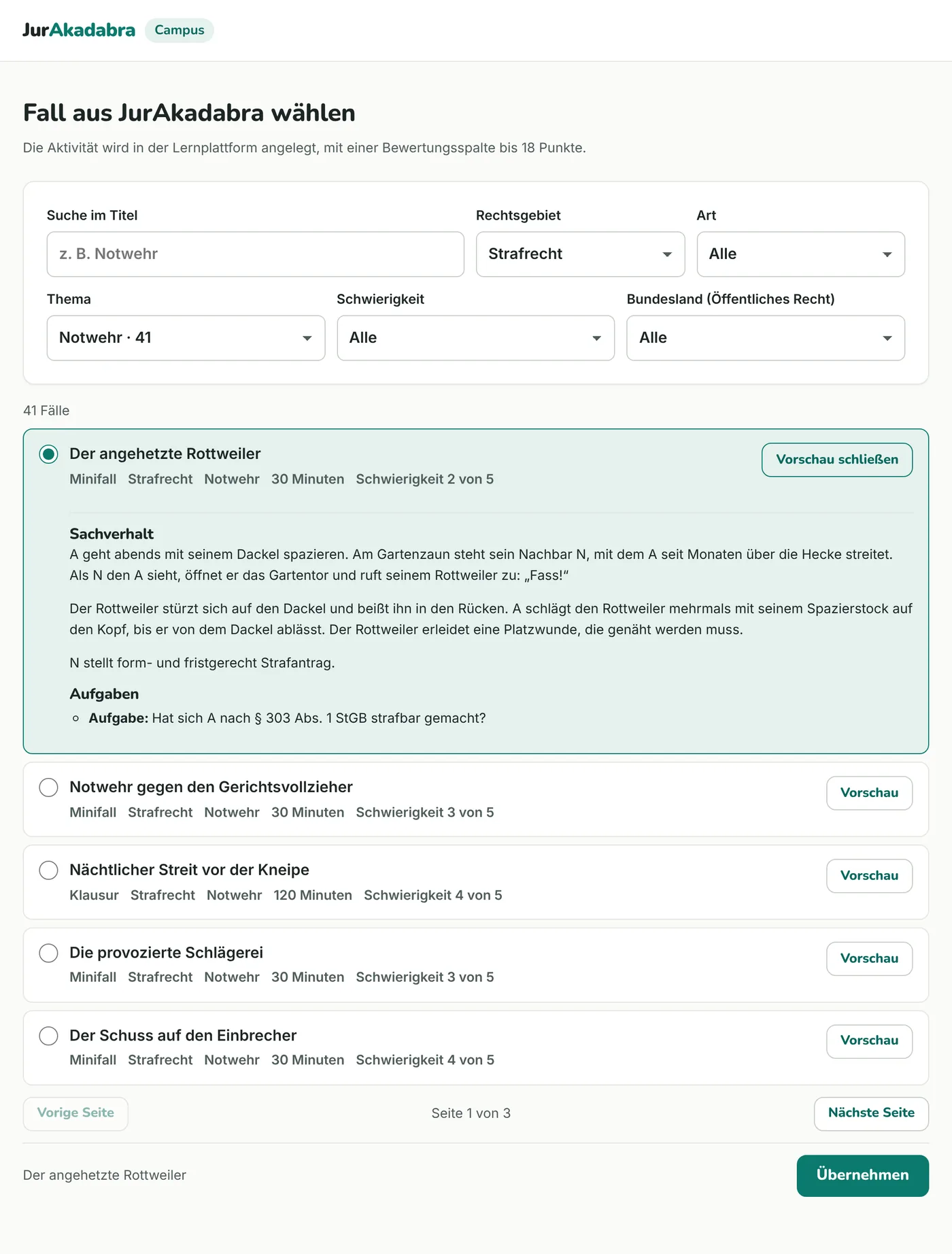
Ihre Lehrenden haben in Moodle oder ILIAS einen Fall als Aktivität angelegt. Hier steht Schritt für Schritt, wie Sie ihn öffnen, schreiben, abgeben und was das Ergebnis bedeutet. Alle Bilder zeigen die echte Oberfläche mit einem erfundenen Beispielfall.
Schritt 1
Aktivität öffnen
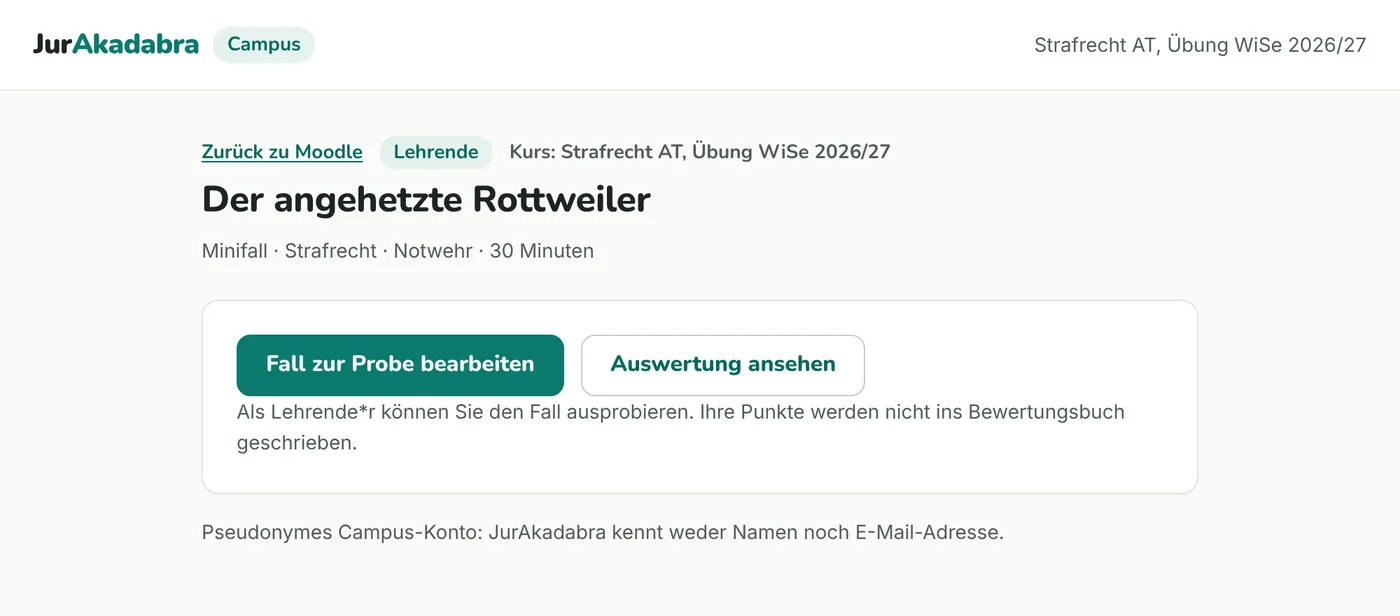
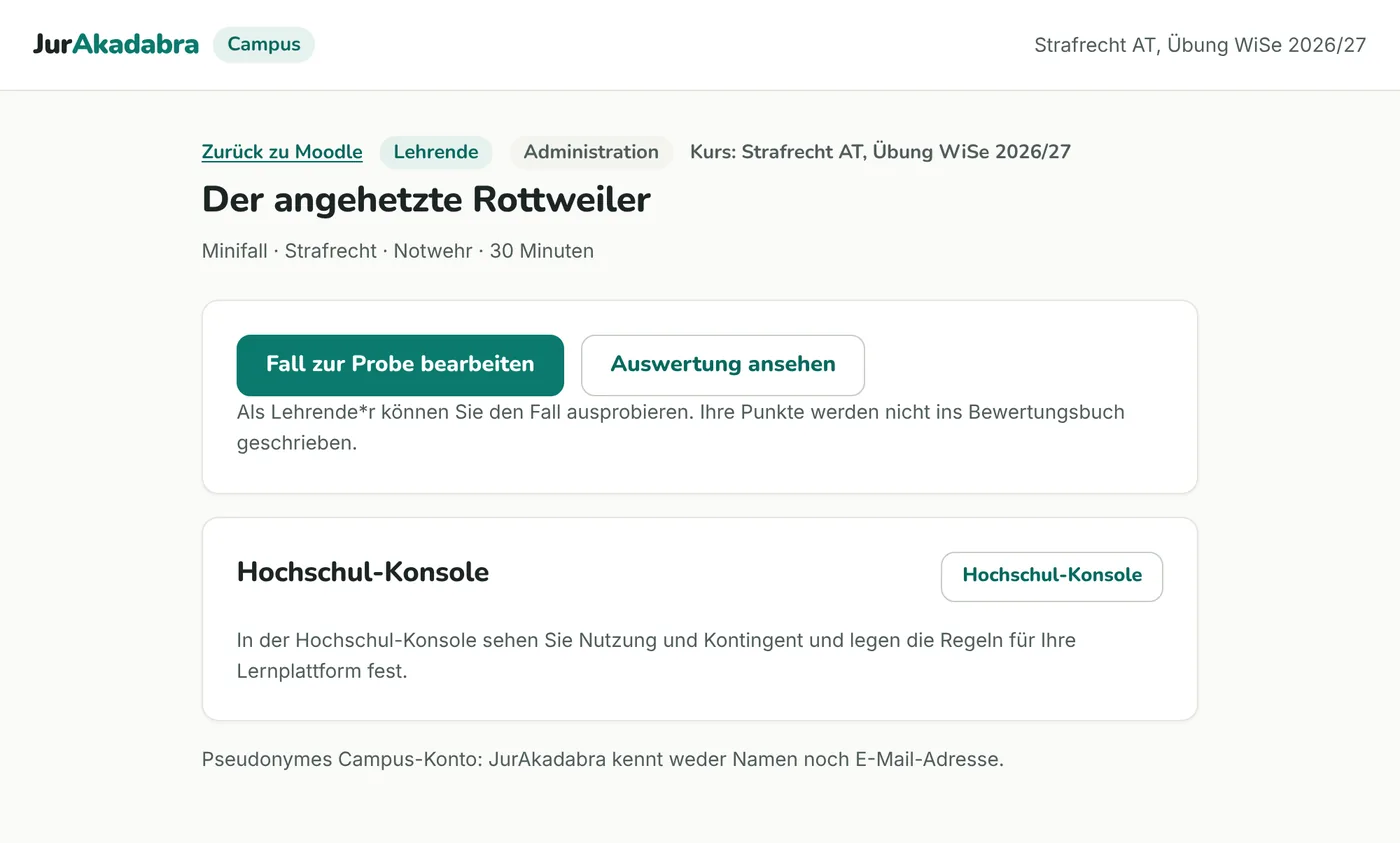
Sie starten immer in Ihrer Lernplattform. Ein Klick auf die Aktivität im Kurs öffnet JurAkadabra Campus, je nach Einstellung im Kurs oder in einem neuen Fenster. Ein eigenes Konto oder Passwort brauchen Sie nicht.
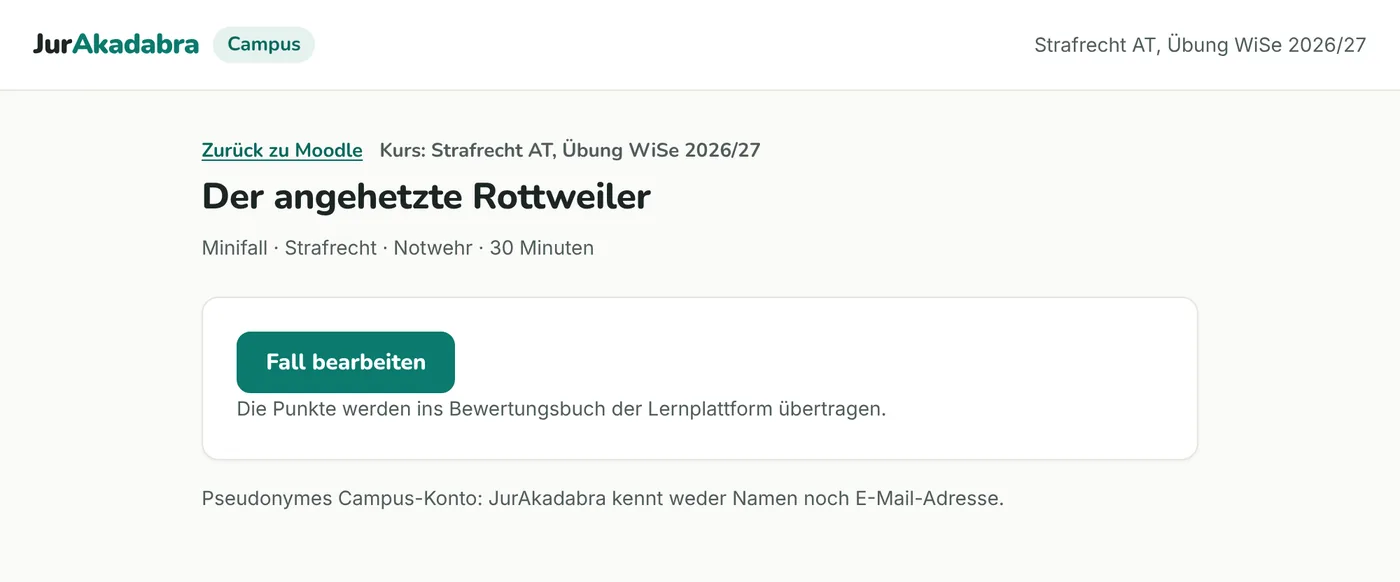
Oben stehen Titel, Art des Falls (Klausur oder Minifall), Rechtsgebiet, Thema und die empfohlene Zeit. Mit Fall bearbeiten geht es los. Der Verweis Zurück zu Moodle bzw. Zurück zu ILIAS bringt Sie jederzeit in den Kurs zurück.
Schritt 2
Fall bearbeiten
Sachverhalt und Aufgaben stehen auf einer Seite. Unter jeder Aufgabe gibt es ein eigenes Textfeld; bei Klausuren mit mehreren Fragen also mehrere. Darunter zählt Campus die Wörter mit.
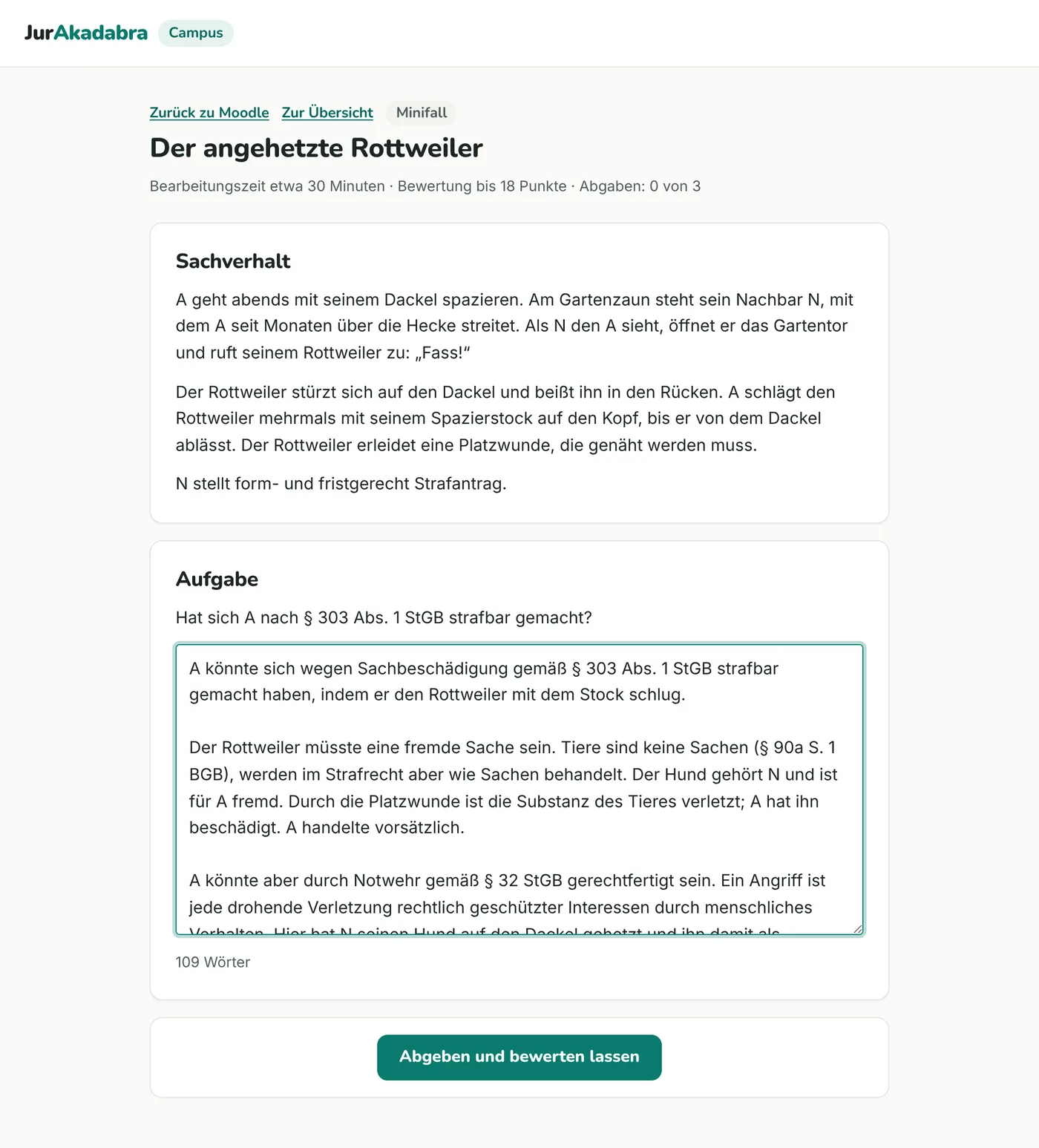
Während Sie schreiben, legt Campus den Text laufend in diesem Browser ab. Neu laden, Fenster schließen, später weiterschreiben: Der Text ist wieder da, solange Sie denselben Browser auf demselben Gerät nutzen. Entwürfe, an denen 30 Tage nicht geschrieben wurde, entfernt Campus aus dem Browser.
Die Bearbeitungszeit ist eine Empfehlung. In der normalen Übung läuft keine Uhr; feste Zeiten gibt es nur im Prüfungsmodus.
Schritt 3
Abgeben
Sind Sie fertig, klicken Sie auf Abgeben und bewerten lassen. Eine leere Bearbeitung lässt sich nicht abgeben. Wie viele Abgaben Sie je Fall haben, legt Ihre Hochschule fest; der Stand steht unter dem Titel, zum Beispiel „Abgaben: 0 von 3“.
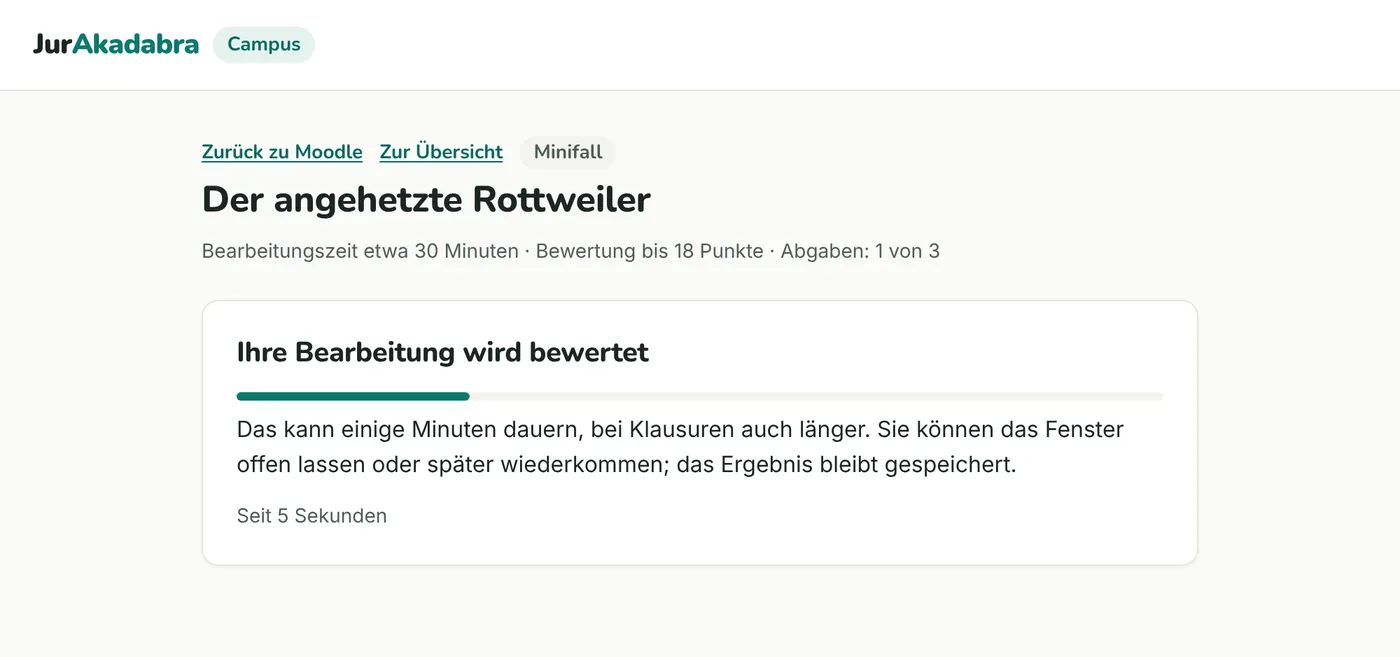
Die Bewertung dauert meist einige Minuten, bei Klausuren länger. Sie können das Fenster offen lassen oder später wiederkommen; das Ergebnis bleibt gespeichert und erscheint beim nächsten Öffnen der Aktivität.
Wird der Fall gerade zum ersten Mal genutzt, erstellt Campus zuerst die Musterlösung. Dann steht dort „Die Musterlösung wird erstellt“. Die Bewertung Ihrer Abgabe beginnt danach von selbst.
Schlägt die Bewertung fehl, zählt die Abgabe nicht. Ihr Text steht wieder im Textfeld, und Sie können erneut abgeben.
Schritt 4
Das Ergebnis lesen
Das Ergebnis besteht aus mehreren Teilen. Sie stehen untereinander auf derselben Seite.
Punkte und Notenstufe

Bewertet wird auf der 18-Punkte-Skala der juristischen Staatsprüfungen, mit der Notenstufe daneben. Ist die Notenrückgabe eingeschaltet, gehen die Punkte automatisch ins Bewertungsbuch Ihres Kurses. Moodle rechnet sie dabei auf die Bestwertung um, die Ihre Lehrenden für die Aktivität eingestellt haben. Ein Hinweis erscheint nur, wenn die Übertragung nicht geklappt hat oder bei dieser Aktivität keine Punkte übertragen werden.
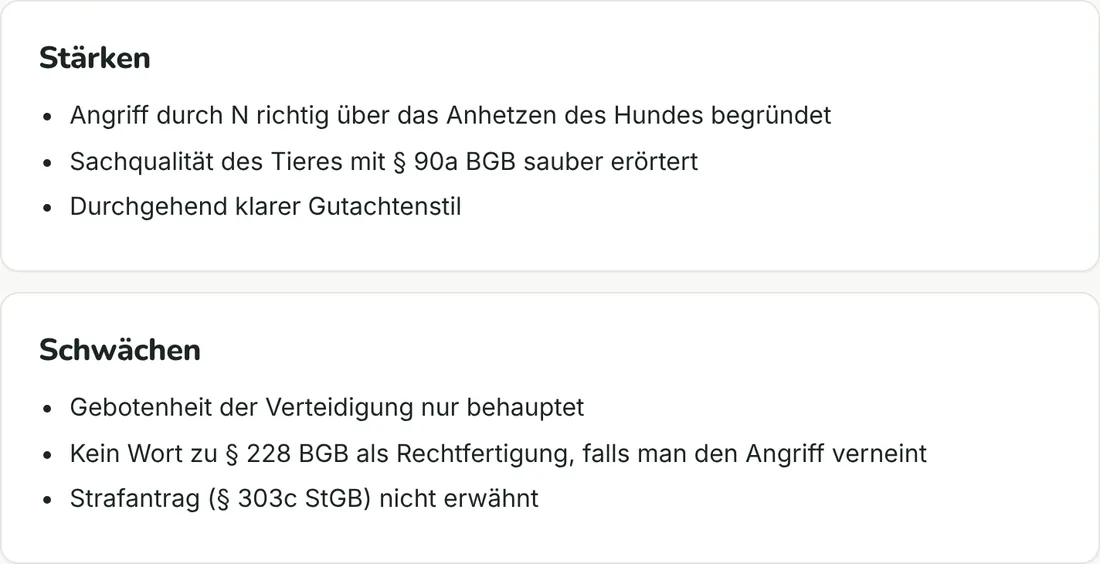
Votum, Stärken und Schwächen
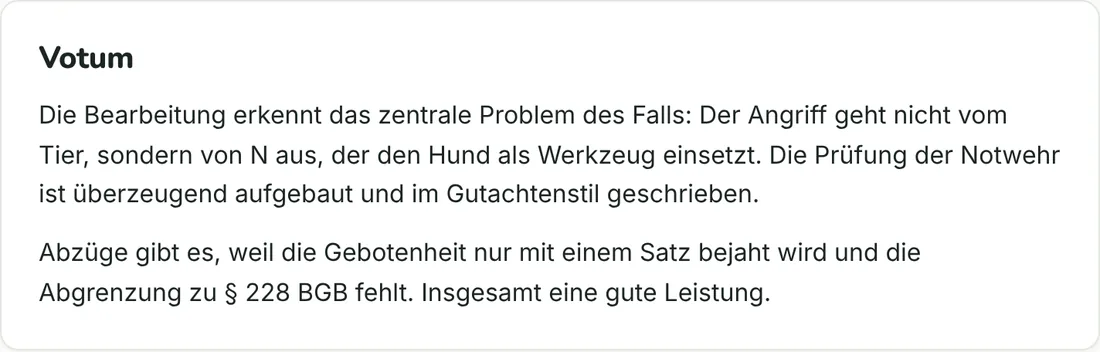
Das Votum begründet die Note in ganzen Sätzen, wie bei einer korrigierten Klausur. Darunter stehen Stärken und Schwächen als kurze Punkte.
Notenraster
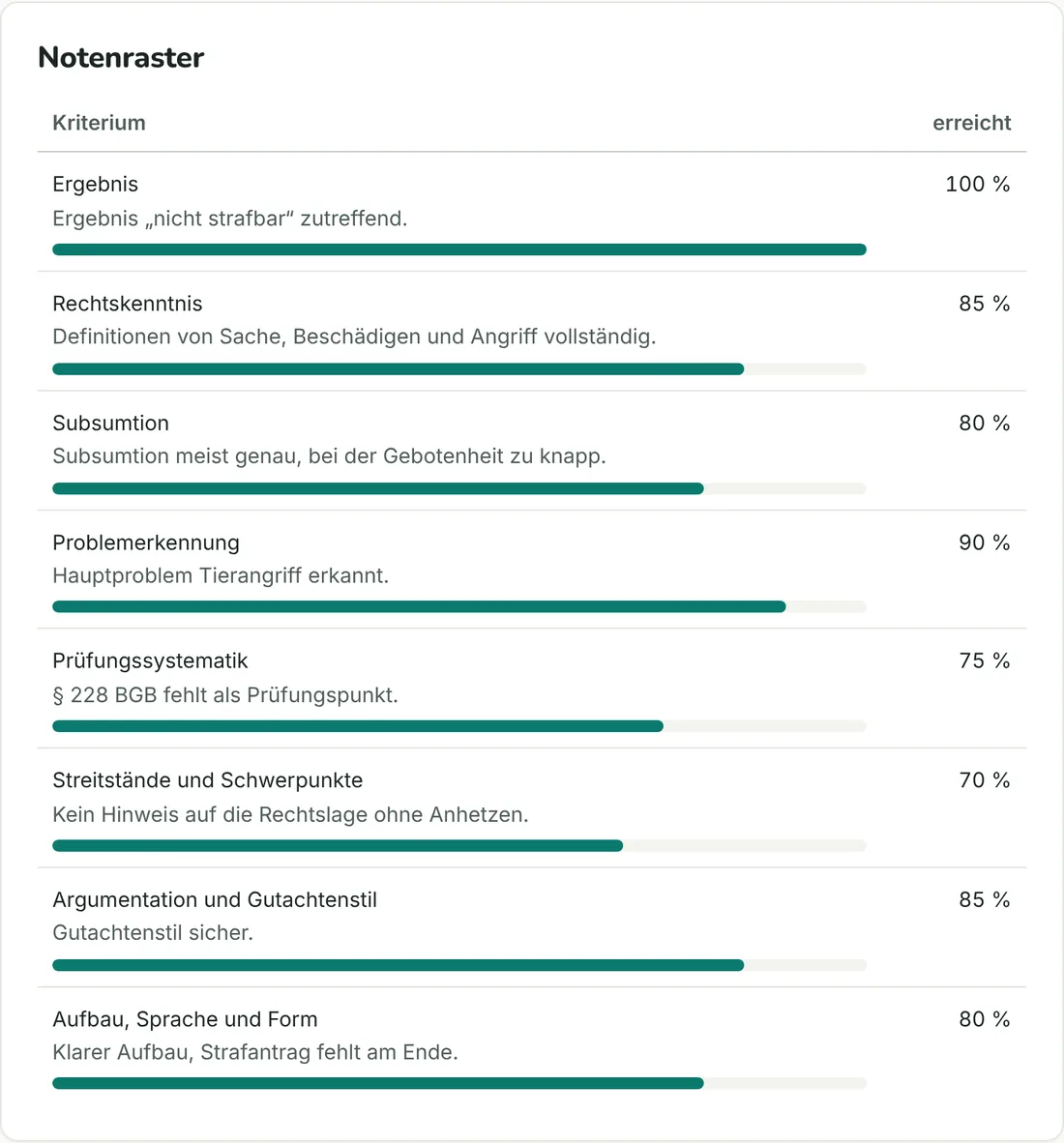
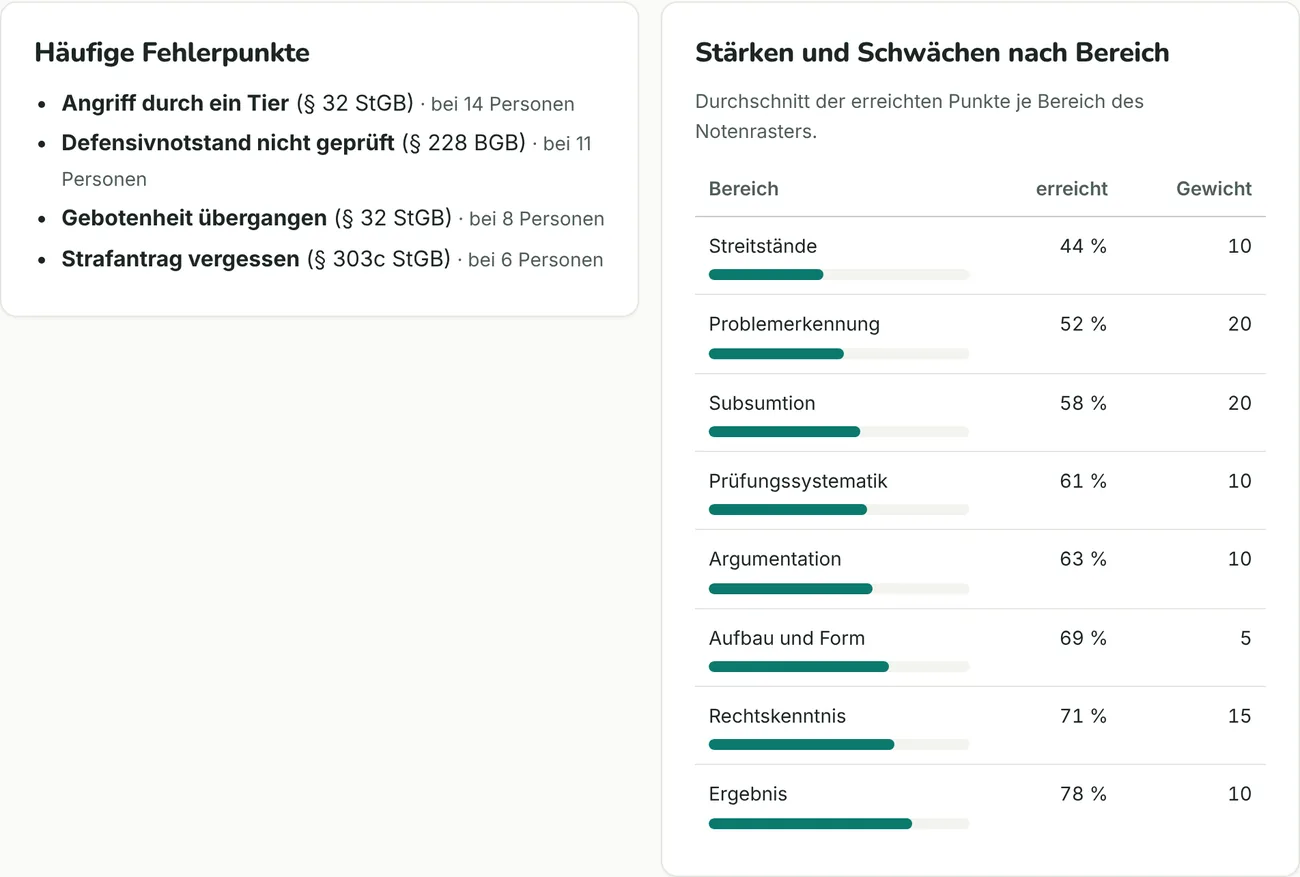
Das Notenraster zerlegt die Bewertung in acht Kriterien: Ergebnis, Rechtskenntnis, Subsumtion, Problemerkennung, Prüfungssystematik, Streitstände und Schwerpunkte, Argumentation und Gutachtenstil sowie Aufbau, Sprache und Form. Zu jedem Kriterium sehen Sie, welchen Anteil Sie erreicht haben, und eine kurze Begründung.
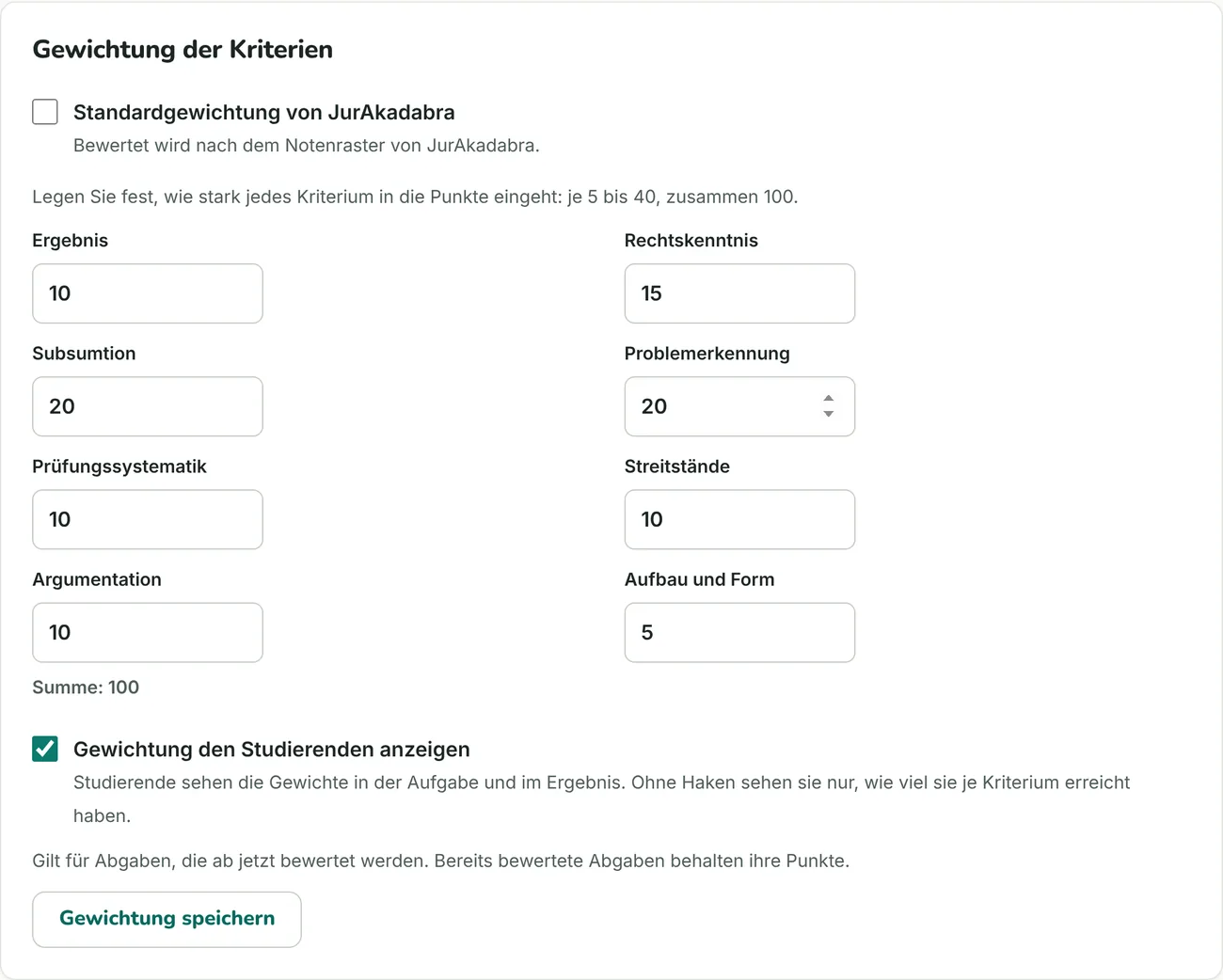
Haben Ihre Lehrenden eigene Gewichte für die Kriterien festgelegt und für Sie sichtbar gemacht, steht zusätzlich eine Spalte „Gewicht“ in der Tabelle. Darunter sehen Sie, wie viele von 100 sich daraus ergeben. Die Gewichtung finden Sie dann auch beim Bearbeiten, zwischen Sachverhalt und Aufgabe.
Musterlösung und vertretbare Alternativen
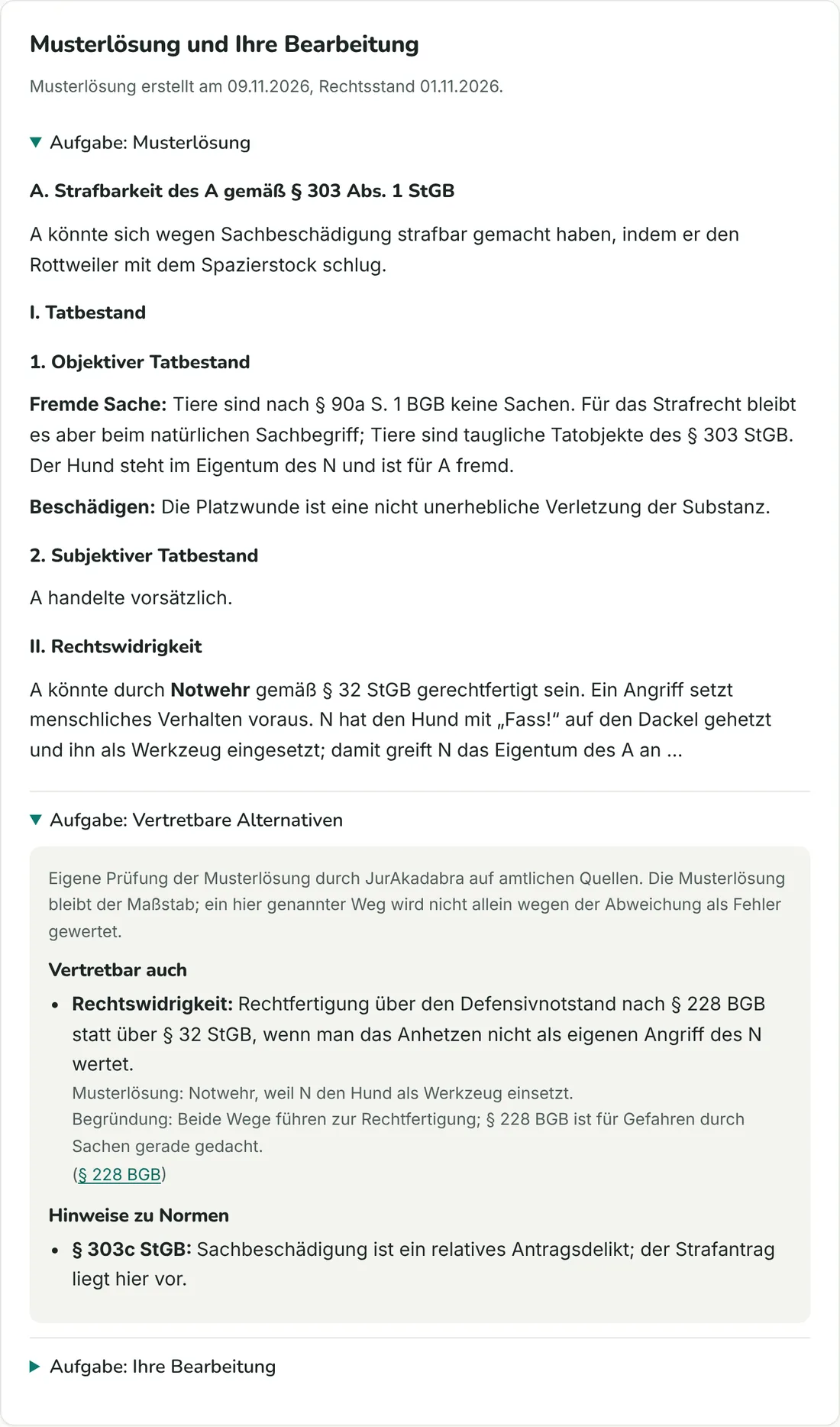
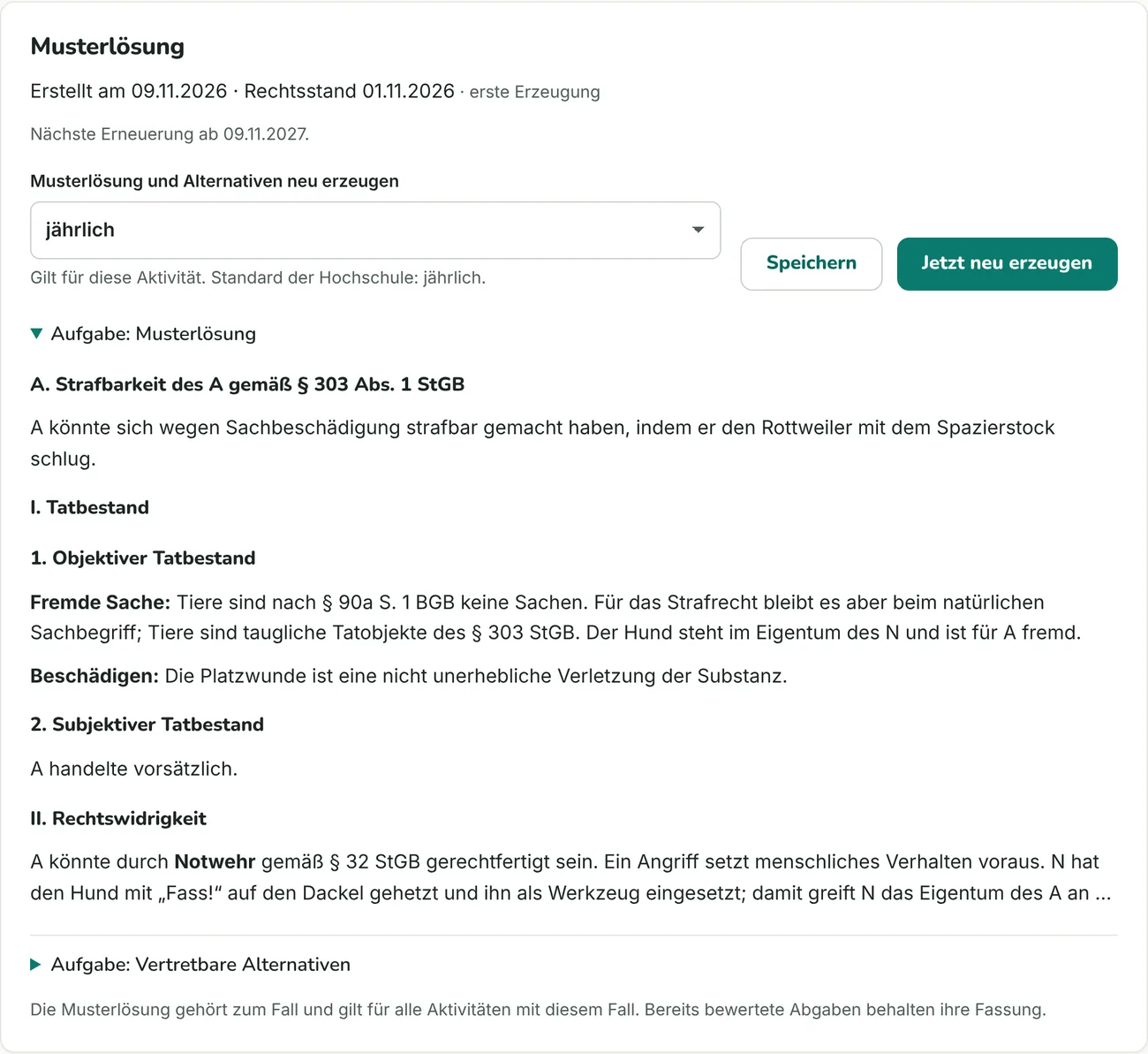
Zu jeder Aufgabe gibt es drei aufklappbare Teile: die Musterlösung, die vertretbaren Alternativen und Ihre eigene Bearbeitung zum Vergleich. Über der Musterlösung steht, wann sie erstellt wurde und welcher Rechtsstand gilt.
Die Musterlösung ist der Maßstab der Bewertung. Unter „Vertretbare Alternativen“ stehen Wege, die JurAkadabra anhand amtlicher Quellen ebenfalls für vertretbar hält. Wer einen davon geht, verliert nicht allein deshalb Punkte. Hat Ihre Hochschule die Musterlösung ausgeblendet, sehen Sie an dieser Stelle nur Ihre Bearbeitung.
Schritt 5
Nach dem Ergebnis

Neue Bearbeitung öffnet das Textfeld wieder, mit Ihrem letzten Text als Ausgangspunkt. So können Sie die Hinweise einarbeiten und erneut abgeben, solange noch Abgaben übrig sind. Drucken gibt das ganze Ergebnis aus, auch als PDF über den Druckdialog Ihres Browsers.
Sonderfall
Prüfungsmodus
Ihre Lehrenden können eine Aktivität als Prüfung einrichten. Dann gelten andere Regeln als in der Übung:
- Sie haben genau einen Versuch.
- Der Sachverhalt erscheint erst, wenn Sie die Prüfung beginnen.
- Es läuft eine feste Bearbeitungszeit. Ist sie um, gibt Campus selbst ab.
- Ergebnis und Punkte sehen Sie erst, wenn Ihre Lehrenden sie freigeben.
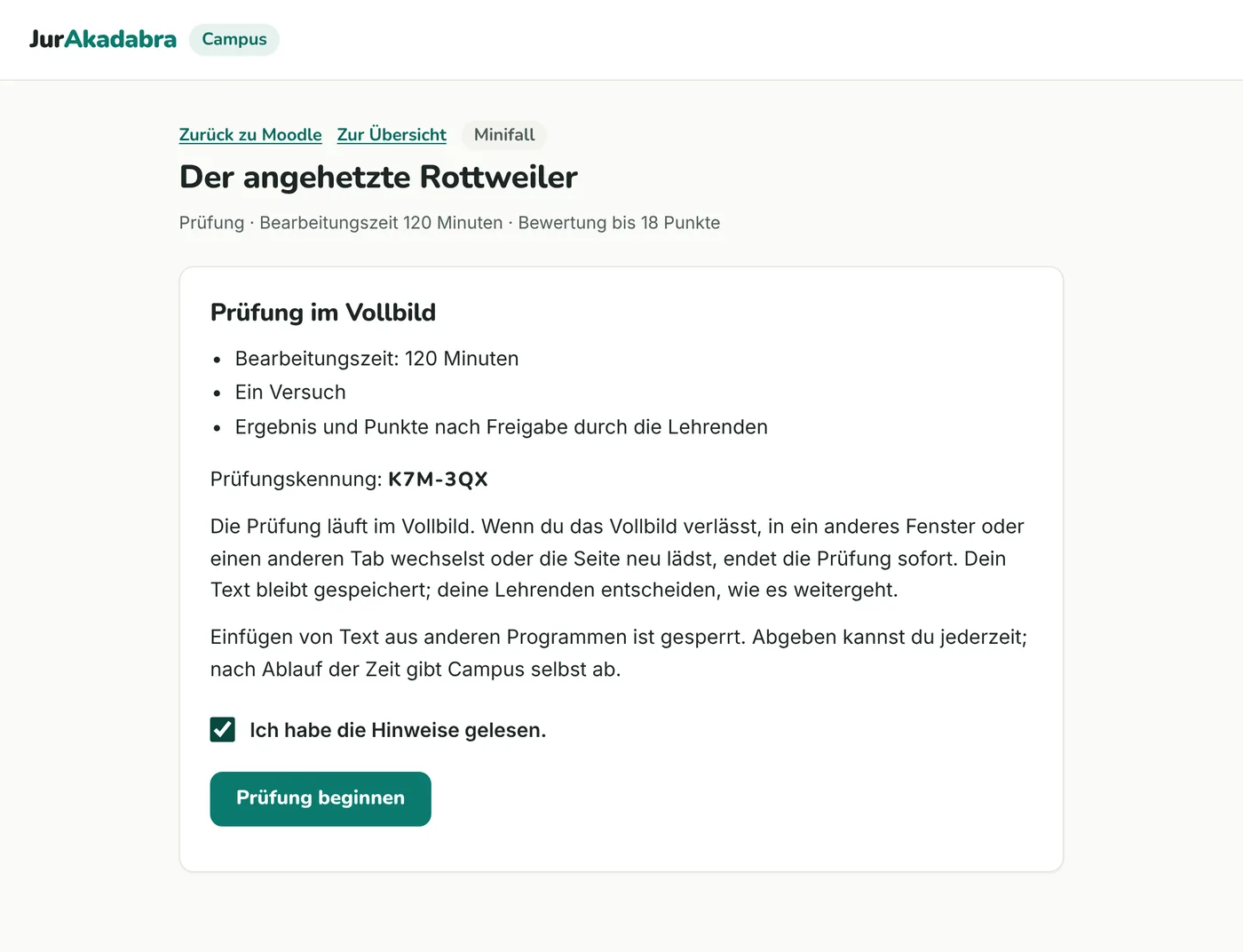
Prüfung im Vollbild
Die Prüfung läuft im Vollbild Ihres Browsers. Wenn Sie das Vollbild verlassen, in ein anderes Fenster oder einen anderen Tab wechseln oder die Seite neu laden, endet die Prüfung sofort. Text aus anderen Programmen lässt sich nicht einfügen. Kopieren und Einfügen innerhalb der Seite funktioniert.
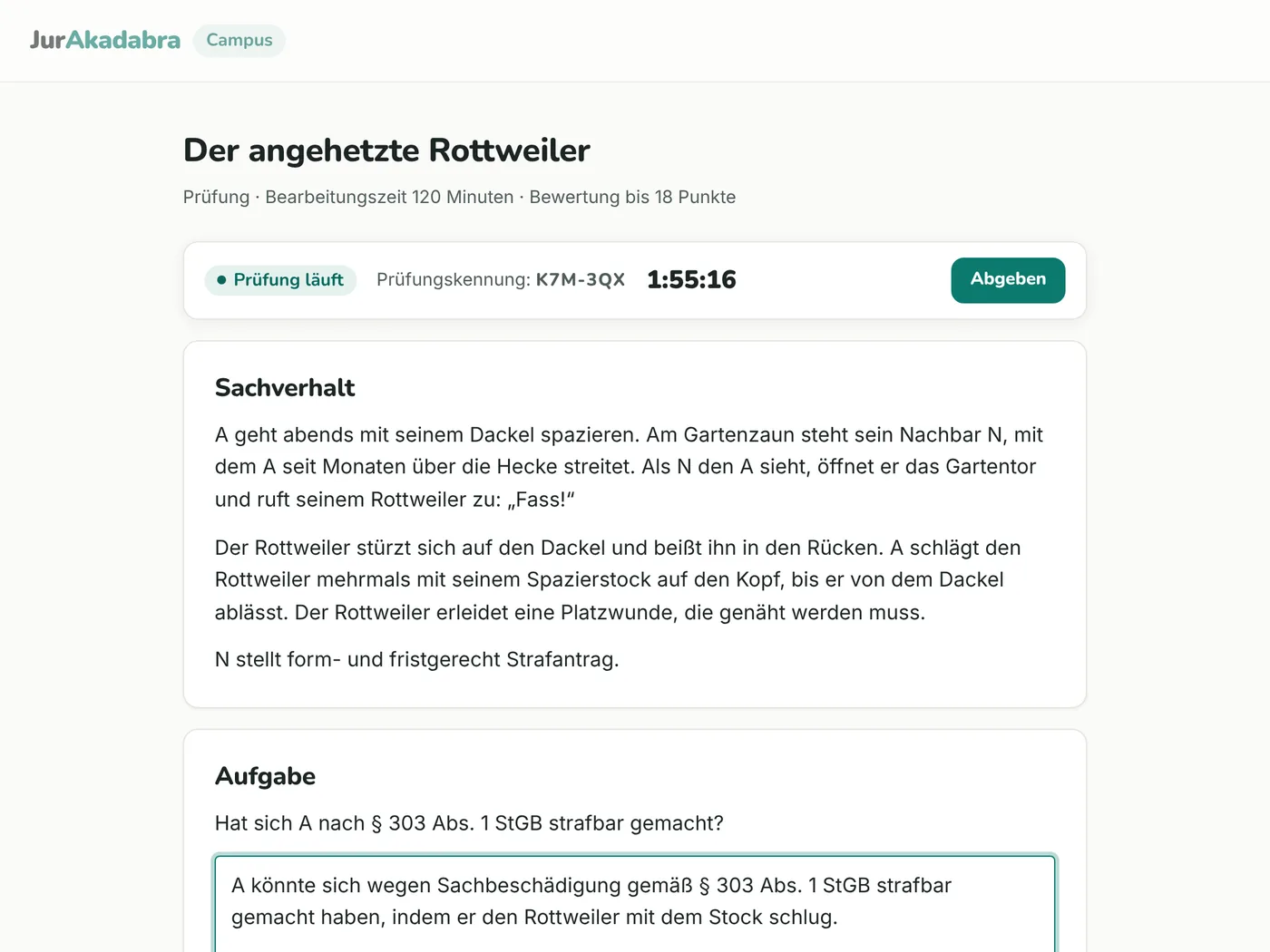
Ihr Text wird alle paar Sekunden auf dem Server gespeichert. Abgeben können Sie jederzeit; vor der Abgabe fragt Campus noch einmal nach.
Prüfung im Safe Exam Browser
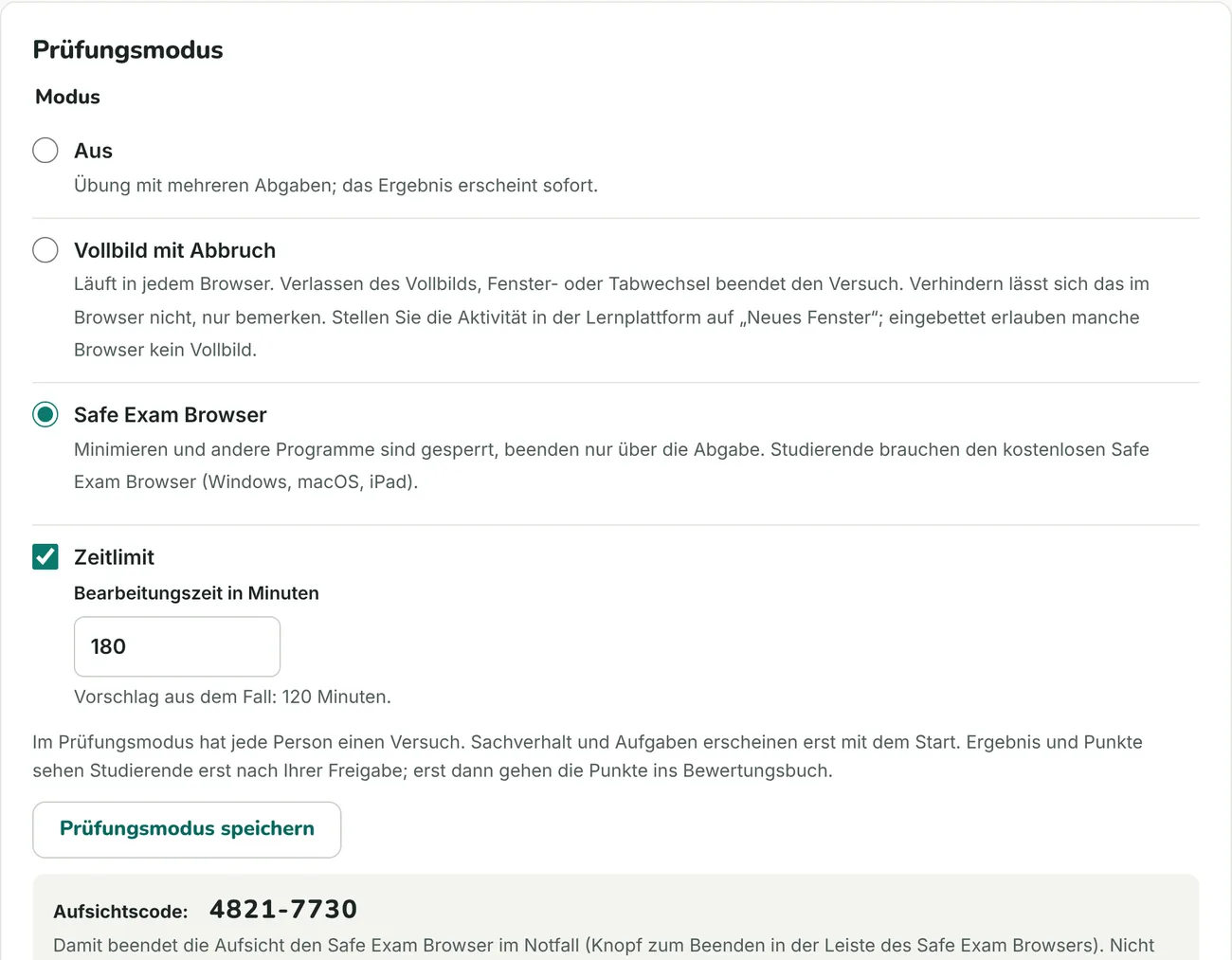
Manche Prüfungen laufen im Safe Exam Browser. Er sperrt andere Programme, bis Sie abgeben. Sie starten ihn mit Im Safe Exam Browser starten; der Startlink gilt zehn Minuten. Den Safe Exam Browser gibt es kostenlos für Windows, macOS und iPad unter safeexambrowser.org. Installieren Sie ihn am besten vor dem Prüfungstag.
Wenn die Prüfung abbricht
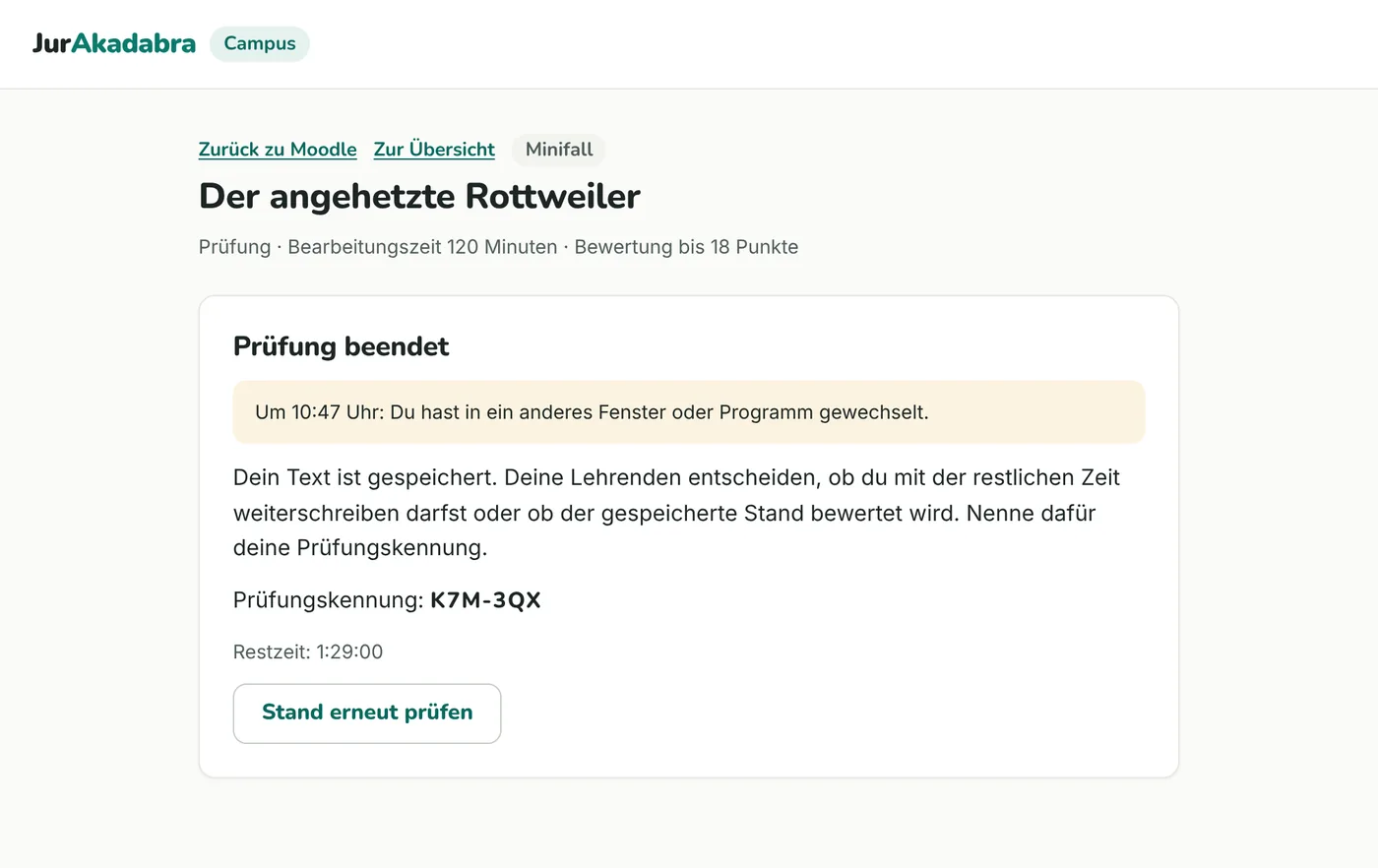
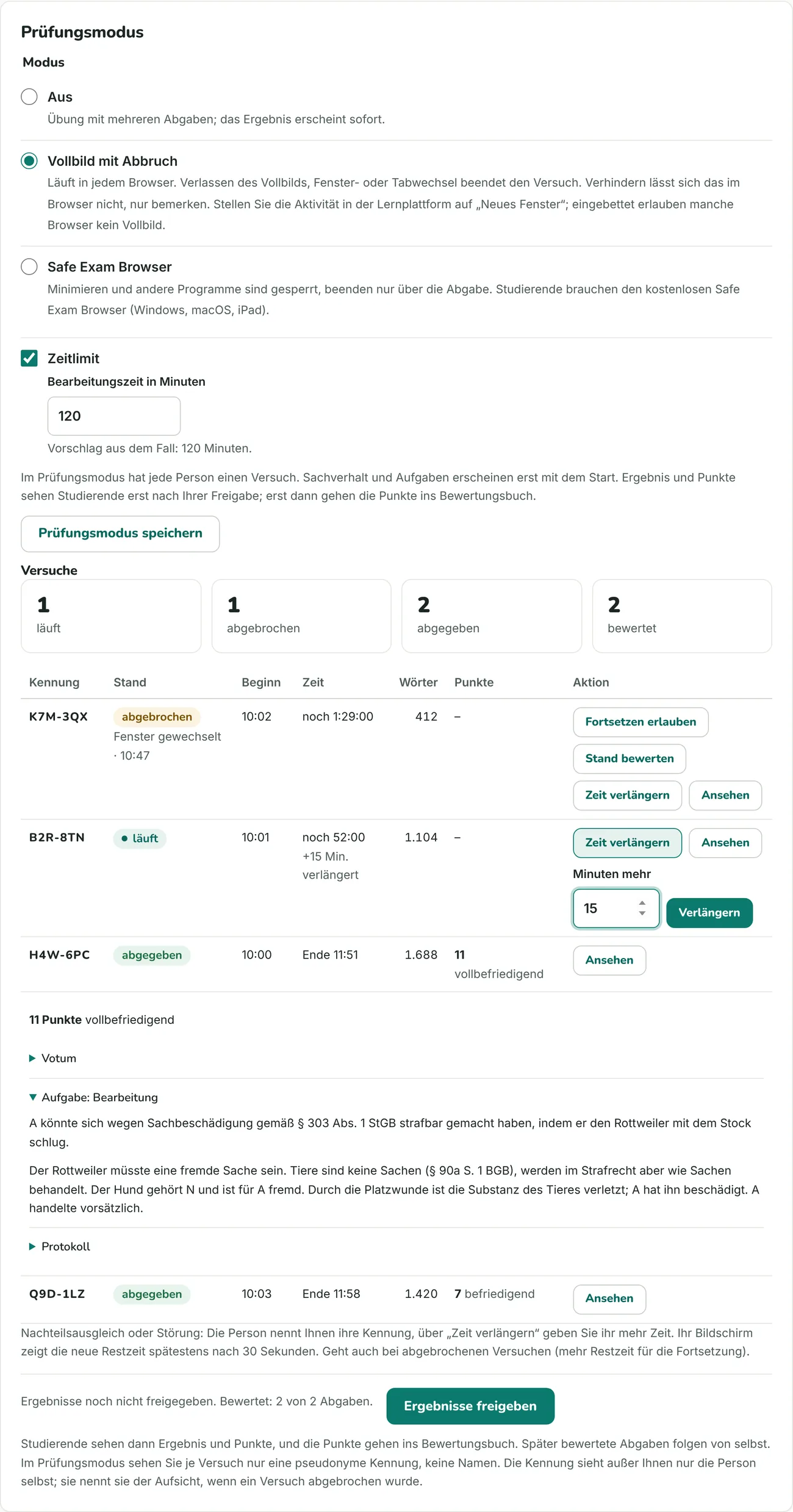
Ihr Text ist gespeichert. Nennen Sie Ihren Lehrenden die Prüfungskennung. Sie entscheiden, ob Sie mit der restlichen Zeit weiterschreiben dürfen oder ob der gespeicherte Stand bewertet wird. Gibt man Ihnen die Fortsetzung frei, erscheint auf derselben Seite Prüfung fortsetzen.
Nach der Abgabe
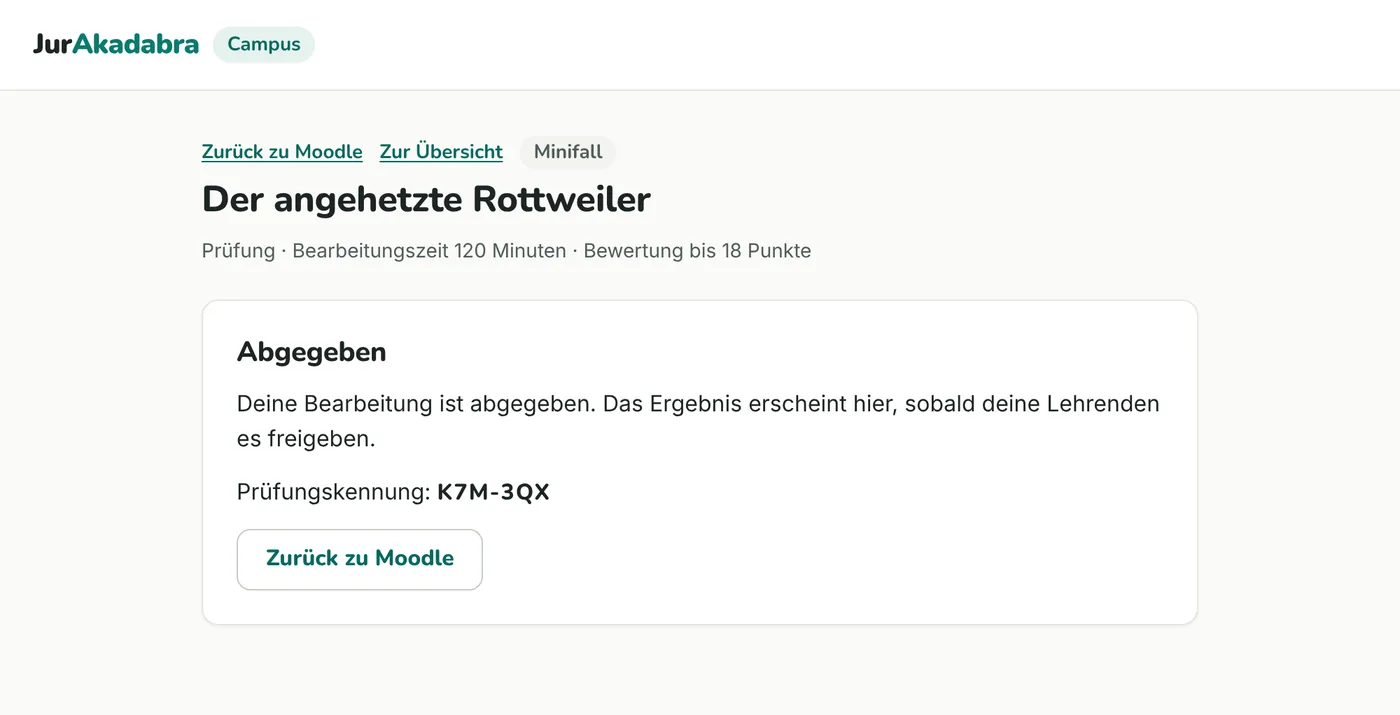
Das Ergebnis erscheint in der Aktivität, sobald Ihre Lehrenden es freigeben. Es sieht dann aus wie in Schritt 4.
Auf dem Smartphone
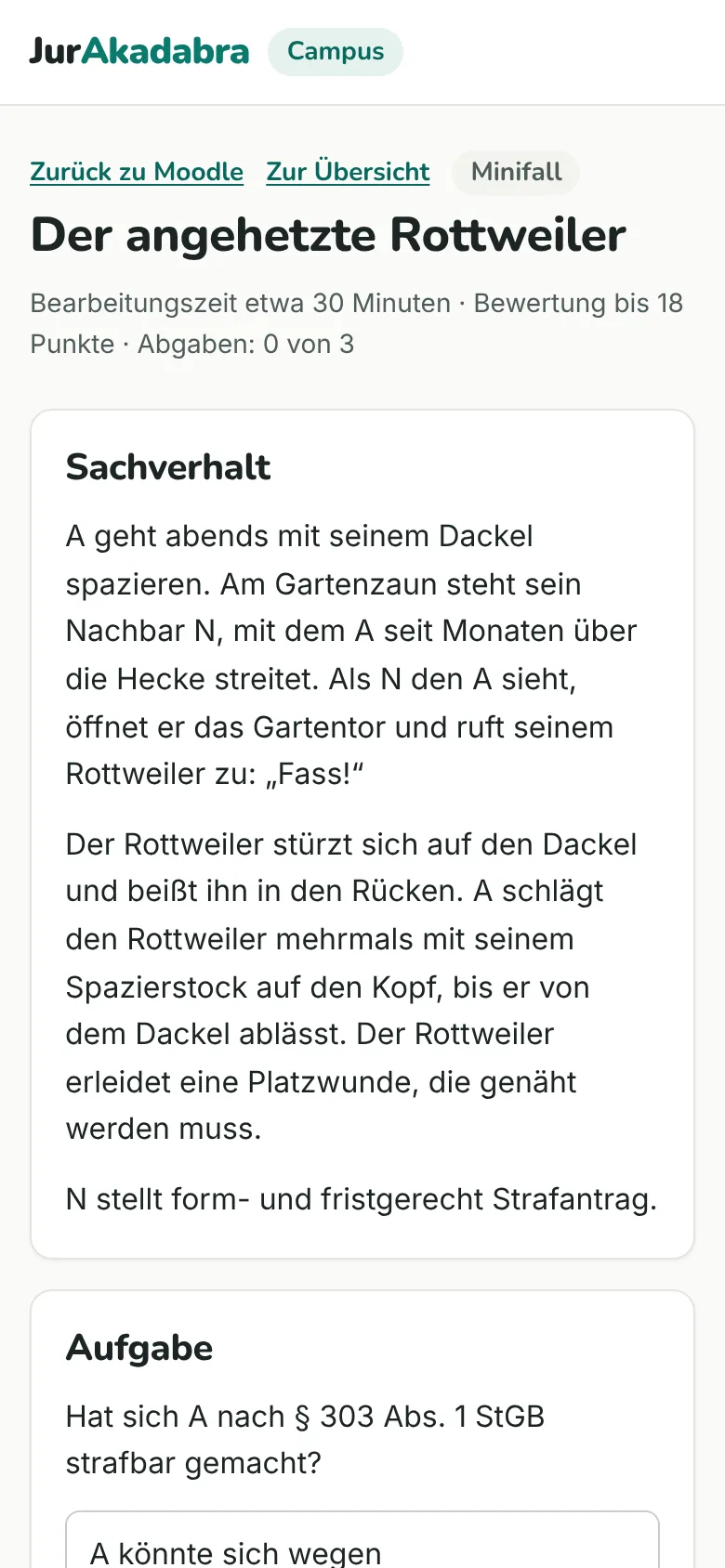
Campus funktioniert auch auf dem Smartphone und lässt sich ganz mit der Tastatur bedienen. Für längere Klausuren ist ein Computer angenehmer.
Für den Prüfungsmodus im Vollbild brauchen Sie einen Computer oder ein Tablet. Manche Geräte, etwa das iPhone, erlauben Webseiten kein Vollbild. Campus sagt Ihnen das vor dem Start; Ihr Versuch beginnt dann nicht.
Die Oberfläche gibt es auf Deutsch und Englisch, je nach Spracheinstellung Ihrer Lernplattform.
Ihre Daten
JurAkadabra erhält von Ihrer Lernplattform nur eine Kennung, keinen Namen und keine E-Mail-Adresse. Für die Bewertung geht Ihr Text ohne diese Kennung an ein Sprachmodell von OpenAI; die Verarbeitung kann auch außerhalb der EU stattfinden, insbesondere in den USA. Abgaben werden nach zwölf Monaten gelöscht.
In der Übung sehen Ihre Lehrenden keine einzelnen Abgaben, nur zusammengefasste Werte ab fünf Personen. Im Prüfungsmodus sehen sie Ihren Versuch unter der Prüfungskennung. Alles Weitere steht in den Datenschutzhinweisen für Campus.
Häufige Fragen
Da steht „Nicht angemeldet“.
Die Anmeldung gilt nur für das Fenster, in dem Sie die Aktivität geöffnet haben. Öffnen Sie die Aktivität noch einmal aus Ihrer Lernplattform.
Mein Entwurf ist weg.
Entwürfe liegen nur in dem Browser, in dem Sie geschrieben haben. Auf einem anderen Gerät, in einem anderen Browser oder im privaten Fenster sehen Sie sie nicht. Auch wenn der Browser seinen Speicher löscht, ist der Entwurf weg. Kann Campus den Entwurf nicht speichern, erscheint unter dem Abgabeknopf ein Hinweis.
Der Abgabeknopf ist grau.
Entweder sind alle Abgaben für diesen Fall genutzt, oder die Bewertung ist gerade nicht verfügbar. Der Grund steht unter dem Knopf. Ihr Text bleibt im Browser gespeichert.
Die Bewertung dauert sehr lange.
Sie können die Seite schließen und später wiederkommen. Läuft die Bewertung ungewöhnlich lange, zeigt Campus einen Hinweis; laden Sie die Seite dann später neu. Den aktuellen Zustand des Dienstes zeigt der Systemstatus unten auf jeder Campus-Seite.
Ich halte die Bewertung für falsch.
Vergleichen Sie Ihre Lösung mit der Musterlösung und den vertretbaren Alternativen. Bleiben Fragen, sprechen Sie Ihre Lehrenden an; sie entscheiden über die Note im Kurs.
Stand: Campus 3.5.0, 09.11.2026. Die Bilder zeigen einen erfundenen Beispielfall.